# 如何在windows电脑上开启Claude MCP Server
**URL:** https://eijil.com/t/windows-claude-mcp-server/520
**Category:** Blog
**Created:** [November 27, 2024, 2:42am UTC](https://eijil.com/t/windows-claude-mcp-server/520 "2024-11-27T02:42:29Z")
**Posts on this page:** 2
**Page:** 1
### Author:  [@Tristan](https://eijil.com/u/Tristan)
#### Post date: [November 27, 2024, 2:42am UTC](https://eijil.com/t/windows-claude-mcp-server/520/1 "2024-11-27T02:42:29Z")
本指南将一步步介绍如何在Windows系统上为Claude Desktop配置模型上下文协议(Model Context Protocol, MCP)服务器。
## 前置要求
1. 安装Node.js(v18.x或更高版本)
2. 安装Python 3.10或更高版本(用于基于Python的服务器)
## 安装步骤
### 1. 安装包管理器
以管理员身份打开PowerShell并运行:
```powershell
# 用于基于Python的服务器
npm install -g uv
```
### 2. 安装MCP服务器
#### 基于Node.js的服务器:
```powershell
# 全局安装服务器
npm install -g @modelcontextprotocol/server-memory
npm install -g @modelcontextprotocol/server-everything
npm install -g @modelcontextprotocol/server-brave-search
# ...安装其他你需要的服务器
```
#### 基于Python的服务器:
```powershell
# 使用uvx
uvx mcp-server-sqlite
```
### 3. 配置Claude Desktop
1. 进入目录:`%AppData%\Claude\`
2. 创建或编辑`claude_desktop_config.json`
3. 你可以打开运行`Win+R`,然后直接输入`%APPDATA%/Claude/claude_desktop_config.json`
4. 使用以下配置结构:
```json
{
"globalShortcut": "Ctrl+Space",
"mcpServers": {
"sqlite": {
"command": "uvx",
"args": ["mcp-server-sqlite", "--db-path", "C:\\Users\\你的用户名\\test.db"]
},
"memory": {
"command": "node",
"args": ["C:\\Users\\你的用户名\\AppData\\Roaming\\npm\\node_modules\\@modelcontextprotocol\\server-memory\\dist\\index.js"],
"env": {
"DEBUG": "*"
}
},
"everything": {
"command": "node",
"args": ["C:\\Users\\你的用户名\\AppData\\Roaming\\npm\\node_modules\\@modelcontextprotocol\\server-everything\\dist\\index.js"],
"env": {
"DEBUG": "*"
}
},
"brave-search": {
"command": "node",
"args": ["C:\\Users\\你的用户名\\AppData\\Roaming\\npm\\node_modules\\@modelcontextprotocol\\server-brave-search\\dist\\index.js"],
"env": {
"BRAVE_API_KEY": "你的API密钥",
"DEBUG": "*"
}
}
}
}
```
**重要提示:**
- 将`你的用户名`替换为你的Windows用户名
- 将`你的API密钥`替换为需要API密钥的服务的实际密钥
- Windows路径中使用双反斜杠(\)
- 路径要指向npm模块目录中的`dist/index.js`文件
## 特定服务器设置
### SQLite服务器
- 仅需要上述基本设置
- 可以自定义`--db-path`参数指向你偏好的位置
### Memory服务器
- 无需额外设置
- 默认启用调试日志
### Everything服务器
- 无需额外设置
- 默认启用调试日志
### Brave搜索服务器
1. 从[Brave Search API | Brave](https://brave.com/search/api/) 获取API密钥
2. 如上所示将其添加到配置的env部分
## 验证和故障排除
### 验证安装
```powershell
# 列出已安装的包
npm list -g --depth=0
# 测试各个服务器
npx @modelcontextprotocol/server-memory
npx @modelcontextprotocol/server-brave-search
uvx mcp-server-sqlite
```
### 常见问题
1. “无法连接到MCP服务器”
2. 服务器未在Claude中显示
## 提示
- 始终使用全局安装(`npm install -g`)
- 在配置中使用`dist/index.js`的完整路径
- 保留DEBUG环境变量以便故障排除
- 更改配置后重启Claude Desktop
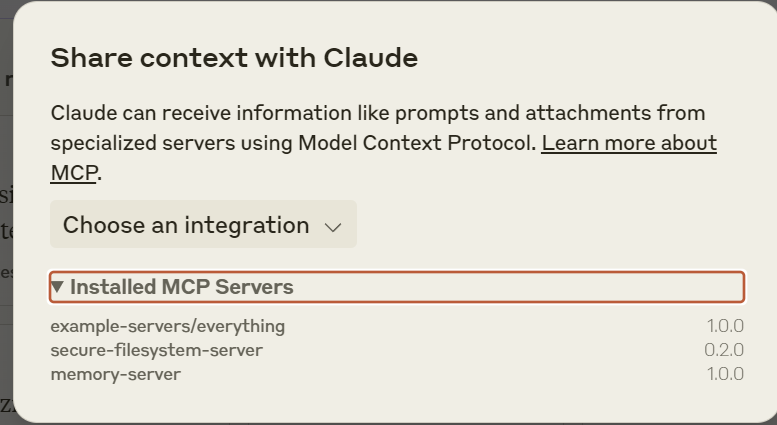
成功开启后,Claude会有下图的新的icon:

左侧的Icon可以查看有哪些 **mcp servers** :
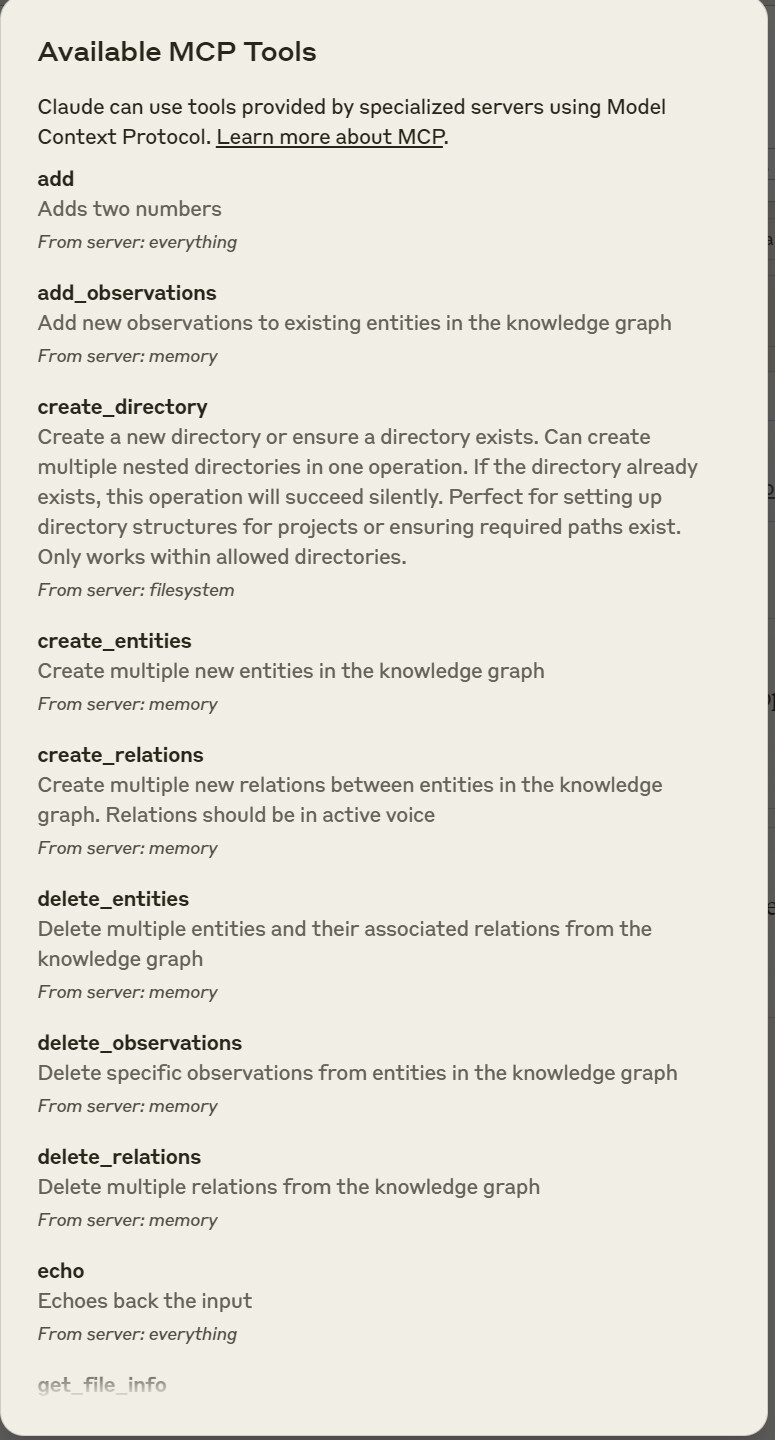
右侧会展示目前的 **mcp servers** 能够做些什么
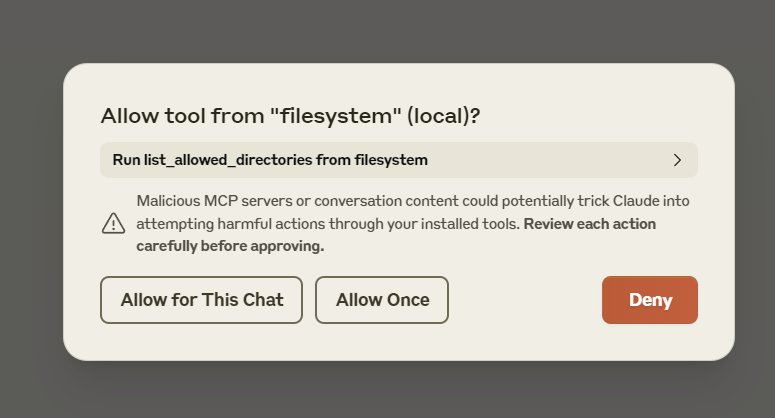
当你执行一些指令的时候,会弹出权限允许对话框:
下面是我的claude\_desktop\_config.json示例配置内容:
```json
{
"globalShortcut": "Ctrl+Space",
"mcpServers": {
"memory": {
"command": "node",
"args": [
"C:\\Users\\YourUsername\\AppData\\Roaming\\npm\\node_modules\\@modelcontextprotocol\\server-memory\\dist\\index.js"
],
"env": {
"DEBUG": "*"
}
},
"filesystem": {
"command": "node",
"args": [
"C:\\Users\\YourUsername\\AppData\\Roaming\\npm\\node_modules\\@modelcontextprotocol\\server-filesystem\\dist\\index.js",
"C:\\",
"C:\\Users\\YourUsername\\Desktop"
],
"env": {
"DEBUG": "*"
}
},
"everything": {
"command": "node",
"args": [
"C:\\Users\\YourUsername\\AppData\\Roaming\\npm\\node_modules\\@modelcontextprotocol\\server-everything\\dist\\index.js"
],
"env": {
"DEBUG": "*"
}
}
},
"scale": 0,
"darkMode": "light"
}
```
---
### Author:  [@Tristan](https://eijil.com/u/Tristan)
#### Post date: [November 27, 2024, 2:44am UTC](https://eijil.com/t/windows-claude-mcp-server/520/2 "2024-11-27T02:44:19Z")
From: [MCP-Windows · GitHub](https://gist.github.com/feveromo/7a340d7795fca1ccd535a5802b976e1f)
在原文基础上修改了小错误。